Você tenta instalar um APK antigo e recebe a mensagem app não é compatível com seu telefone. Isso acontece porque o Android 15, o Android 16 e versões anteriores já bloqueiam aplicativos feitos para versões muito antigas do sistema. A justificativa é proteger sua segurança.
A boa notícia é que dá para contornar esse bloqueio direto do celular, sem computador. Vou mostrar o passo a passo usando o Shizuku, um aplicativo seguro e open source. Se você já tentou de tudo e nada funcionou, continue lendo porque a solução está logo abaixo.
Antes de qualquer coisa, preciso fazer uma distinção importante. Se o erro de compatibilidade aparece dentro da Google Play Store, o problema é diferente. Nesse caso, você precisa resolver a questão diretamente na loja, com ajustes de conta ou cache.
Agora, se o erro surge quando você tenta instalar um APK pelo gerenciador de arquivos, aí sim estamos falando do bloqueio do sistema. É exatamente esse cenário que vou resolver agora.
Por que o Android bloqueia aplicativos antigos
O Android 15 e o Android 16 já estão por aí. Quem usa essas versões mais recentes tem ainda mais chance de encontrar erros de instalação ao tentar rodar aplicativos antigos. O sistema verifica a versão do SDK com a qual o app foi compilado. Se for inferior a um determinado limite, a instalação é barrada automaticamente. Não adianta tentar de novo, o erro vai persistir.
O bloqueio existe para impedir que apps desatualizados, com vulnerabilidades conhecidas, sejam instalados. Mas isso também impede que você use aquele jogo clássico ou aquele utilitário que nunca foi atualizado mas funciona perfeitamente para o que você precisa.
Você precisa de uma ferramenta que consiga enviar comandos de instalação diretamente ao sistema, ignorando essa verificação. É aí que o Shizuku entra.
O que é o Shizuku e como ele resolve o problema
O Shizuku é um aplicativo que permite usar comandos de nível de sistema no seu celular sem precisar de root. Ele se conecta ao ADB (Android Debug Bridge) de forma wireless, ou seja, sem cabo e sem computador. Com ele rodando em segundo plano, você ganha permissão para executar instalações que o sistema normalmente bloquearia.
Eu uso o Shizuku há algum tempo e posso afirmar: é seguro, open source e amplamente confiável. Ele não modifica o sistema de forma permanente. Você ativa quando precisa, usa e pode desativar depois. A comunidade de desenvolvedores Android recomenda essa ferramenta para quem quer controle sem comprometer a segurança do aparelho.
Passo 1: instalando o Shizuku
Abra a Play Store e pesquise por Shizuku. Se você usa Android 13 ou anterior, provavelmente vai encontrá-lo disponível para instalação direta. Agora, se você está no Android mais recente, o Shizuku pode aparecer como indisponível na Play Store. Nesse caso, baixe o APK direto da fonte oficial do desenvolvedor. O repositório no GitHub é o local mais confiável.
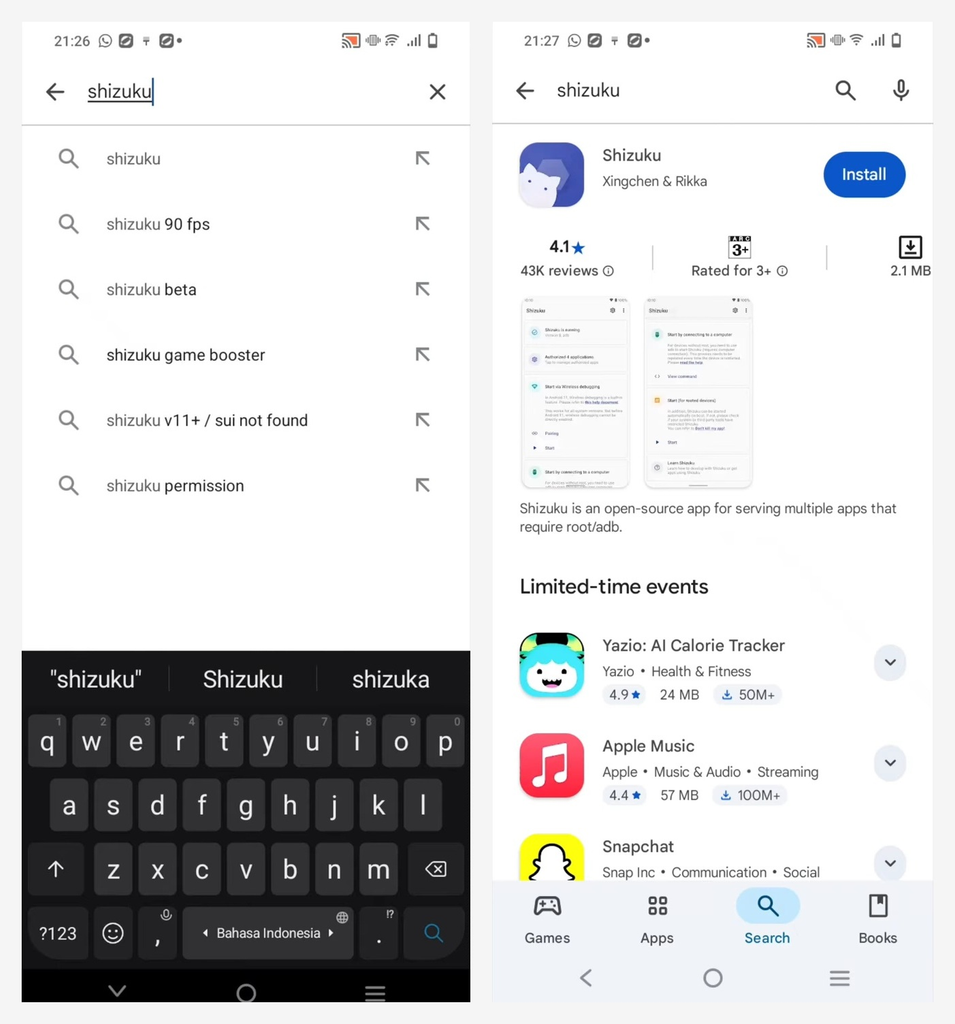
Após baixar, abra o arquivo e instale normalmente pelo gerenciador de pacotes. Se aparecer algum aviso de segurança, permita a instalação de fontes desconhecidas para esse arquivo específico.
Depois de instalado, abra o Shizuku. Você verá uma tela dizendo que ele não está rodando e um guia passo a passo. É exatamente esse guia que vamos seguir agora.
Passo 2: ativando as opções de desenvolvedor
O primeiro passo é habilitar as opções de desenvolvedor no seu celular. Vá até as configurações do dispositivo e procure por “Sobre o telefone” ou “Sobre o dispositivo”. Dentro dessa seção, encontre a opção “Número da versão” ou “Build number”.
Em alguns aparelhos, como Samsung, o caminho pode ser “Sobre o telefone” e depois “Informações do software”. Toque nela sete vezes seguidas. O sistema vai pedir seu PIN ou senha. Após confirmar, aparecerá a mensagem dizendo que você agora é um desenvolvedor.
Se você não encontrar as opções de desenvolvedor depois de ativar, use a barra de pesquisa nas configurações e digite “opções de desenvolvedor”. O atalho aparecerá imediatamente. Esse processo é padrão em todos os Androids, seja Samsung, Xiaomi, OnePlus ou qualquer outra marca. A diferença está apenas no nome exato de algumas opções, mas a lógica é sempre a mesma.
Passo 3: ativando a depuração wireless e o USB debugging
Com as opções de desenvolvedor ativas, procure por depuração wireless ou “wireless debugging”. Ative essa opção e confirme quando o sistema perguntar se você permite.
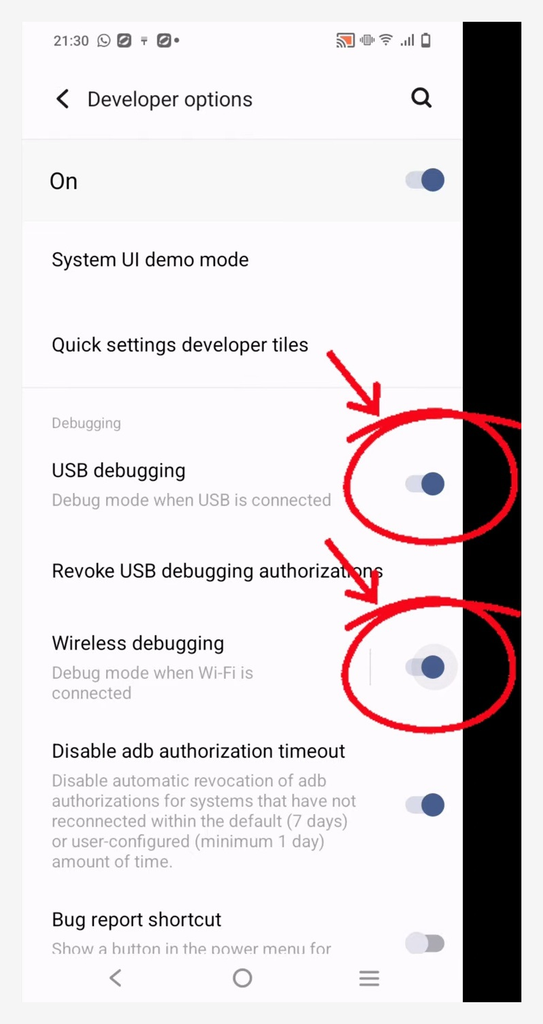
Em muitos aparelhos, é recomendável ativar também o USB debugging. Alguns fabricantes exigem essa etapa extra para que o Shizuku funcione sem interrupções.
Agora toque novamente na opção de depuração wireless para abrir as configurações detalhadas. Você verá que o celular está aguardando conexão. Mantenha essa tela acessível porque vamos voltar nela em instantes. A depuração wireless é o canal que o Shizuku usa para se comunicar com o sistema. Sem ela, o aplicativo não consegue enviar os comandos necessários para forçar a instalação.
Passo 4: pareando o Shizuku com o sistema
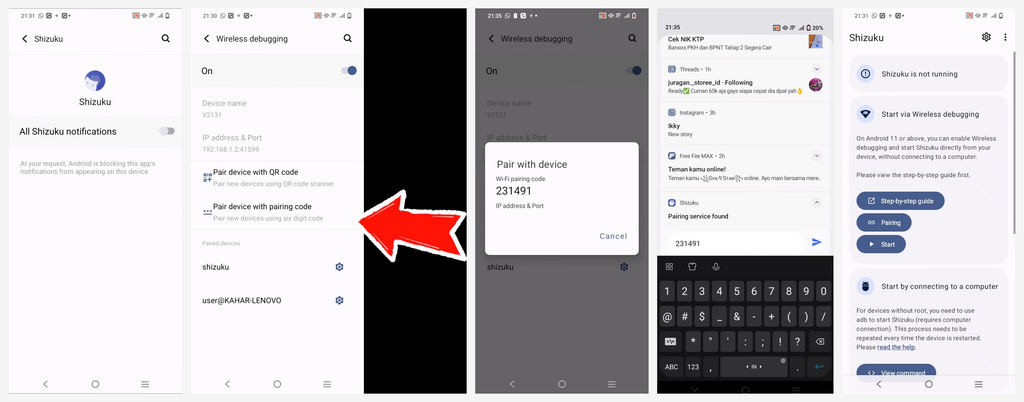
No aplicativo Shizuku, toque em “Start” ou “Iniciar”. Ele vai solicitar que você faça o pareamento primeiro. Toque em “Pairing” ou “Pareamento”. O Shizuku enviará uma notificação. Permita que o aplicativo mostre notificações no seu dispositivo.
Agora volte para as configurações de desenvolvedor e procure por “Parear dispositivo com código de pareamento”. Toque nessa opção. Um código de seis dígitos aparecerá na tela junto com um campo para inserir esse código no Shizuku.
Vá para a notificação do Shizuku, toque nela e digite o código. O pareamento será iniciado. Aguarde alguns segundos até que a confirmação apareça.
Passo 5: iniciando o Shizuku
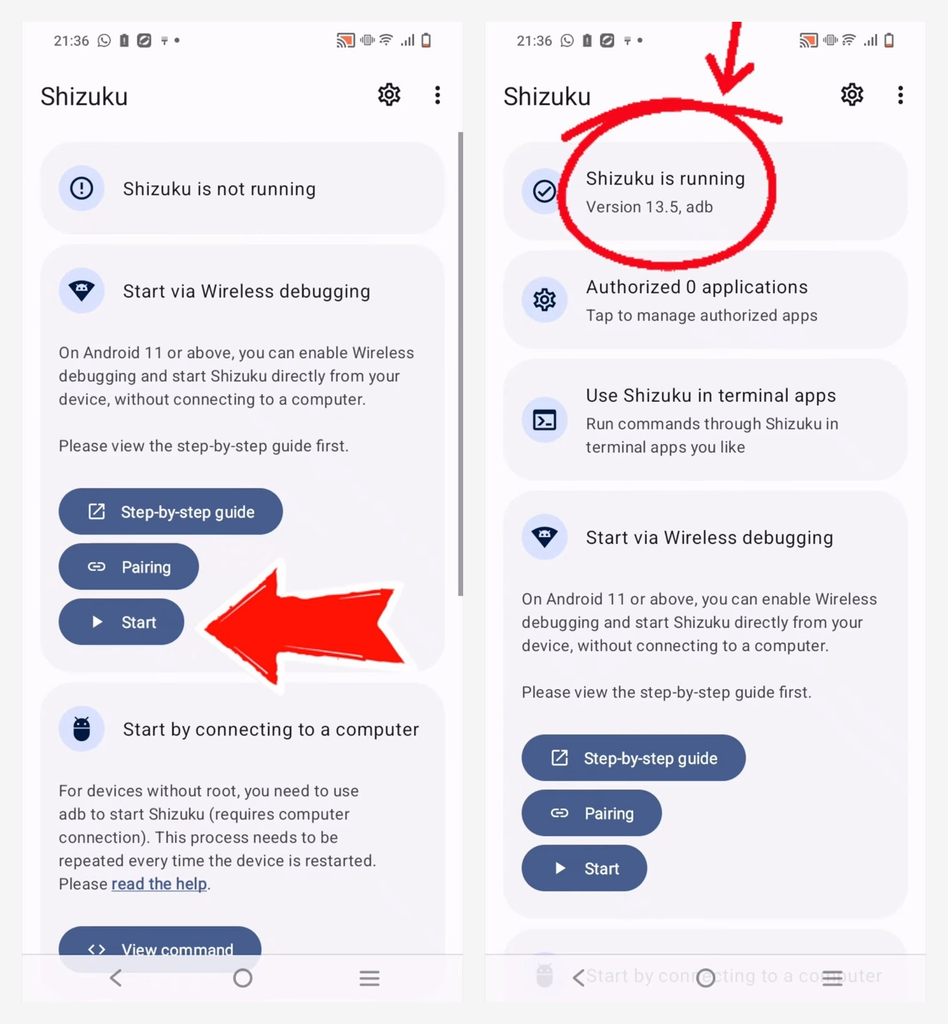
Com o pareamento concluído, volte ao aplicativo Shizuku e toque em “Start” novamente. Agora ele vai iniciar usando a depuração wireless. Você verá uma mensagem dizendo que o serviço está sendo iniciado. Aguarde até que apareça a confirmação de que o Shizuku está rodando. Se você visualizar a tela indicando que o Shizuku está ativo, significa que tudo deu certo.
Se você usa OnePlus, Oppo ou qualquer dispositivo com ColorOS, precisa desativar o monitoramento de permissões nas opções de desenvolvedor. Procure por “Permission monitoring” ou “Monitoramento de permissões” e desative.
Para dispositivos Xiaomi com MIUI, ative também a depuração USB. Já para aparelhos com Flyme UI, desative a proteção de pagamento Flyme. Cada fabricante impõe camadas extras de segurança, mas todas são contornáveis com esses ajustes.
Passo 6: instalando o helper “Install with Options”
Com o Shizuku rodando, você precisa de um aplicativo auxiliar chamado Install with Options. Esse app vai usar a permissão do Shizuku para enviar o comando de instalação ignorando o bloqueio de SDK. Pesquise por “Install with Options GitHub” no navegador do celular. Acesse o repositório oficial, vá em “Releases” ou “Assets” e baixe o APK mais recente.
Instale o APK normalmente. Depois de instalado, abra o aplicativo. Ele vai solicitar acesso ao Shizuku. Permita o acesso o tempo todo. Em seguida, ative as permissões principais. Para instalar apps antigos, marque bypass low target SDK, allow restricted permissions e disable verification.
Se você também precisa instalar uma versão anterior de um app que já está no celular, marque allow downgrade. Essas opções são o que realmente forçam a instalação do app antigo.
Passo 7: forçando a instalação do APK desejado
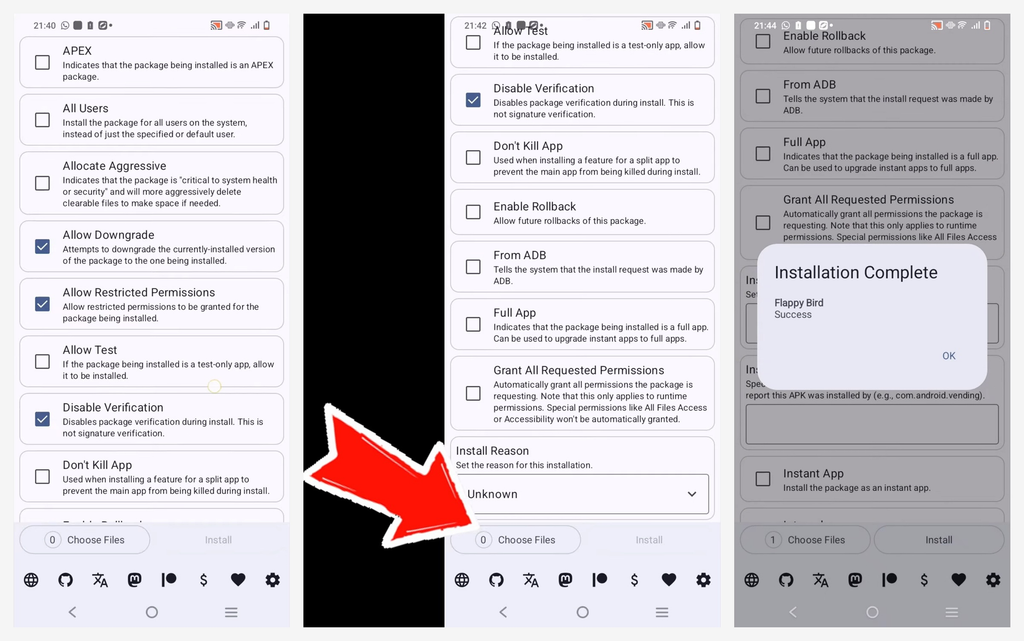
Agora toque em “Choose file” ou “Escolher arquivo” e selecione o APK que você quer instalar. Toque em “Install”. O processo pode parecer travado por alguns segundos. Não toque no botão várias vezes. Aguarde de 10 a 15 segundos ou puxe a barra de notificações para verificar se a mensagem de conclusão apareceu.
Quando a instalação for concluída, o aplicativo estará disponível na gaveta de apps. Você conseguirá abrir e usar normalmente. Todo o processo leva menos de cinco minutos depois que você pega o jeito.
A primeira vez é sempre a mais demorada porque você precisa configurar tudo. Depois, basta repetir os passos de iniciar o Shizuku e usar o Install with Options.
O que fazer se o aplicativo instalar mas travar ao abrir
Existe um cenário em que a instalação funciona mas o aplicativo fecha sozinho ao abrir. Isso acontece principalmente com jogos muito antigos, como FIFA 14 ou similares. O motivo não é o bloqueio de software, mas o hardware.
Processadores modernos de celulares flagship (top de linha) abandonaram completamente o suporte a aplicativos de 32 bits. Você consegue contornar a instalação, mas o chip simplesmente não consegue executar o código antigo.
Nesse caso, não há solução via software. A única alternativa seria usar um dispositivo mais antigo ou um emulador. Mas para a maioria dos aplicativos que não são jogos pesados, a instalação forçada funciona perfeitamente. Aplicativos utilitários, ferramentas de produtividade e apps que não dependem de instruções de 32 bits rodam sem problema.
Cuidados essenciais ao instalar APKs antigos
Instale apenas aplicativos de fontes confiáveis. APKs modificados podem conter malware. Mesmo que o Shizuku permita a instalação, a responsabilidade pela segurança é sua. Verifique a reputação do site ou repositório de onde você baixou o arquivo. Prefira sempre o GitHub oficial dos desenvolvedores ou repositórios reconhecidos como APKMirror e APKPure.
Mantenha o Shizuku atualizado. Novas versões do Android podem alterar a forma como a depuração wireless funciona. O desenvolvedor do Shizuku costuma lançar atualizações rapidamente para manter a compatibilidade. Se você notar que o método parou de funcionar após uma atualização do sistema, verifique se há uma nova versão disponível.
Alternativas ao Shizuku para quem não quer complicação
Se todo esse processo parecer trabalhoso demais, existem alternativas.
Você pode usar um PC com ADB para instalar o APK diretamente. O processo é mais simples em termos de interface, mas exige cabo e computador. Outra opção é usar emuladores de Android no PC para rodar o aplicativo antigo. Para quem só precisa de um app específico e não quer mexer nas configurações do celular, o emulador pode ser a saída mais prática.
Mas se você quer a liberdade de instalar qualquer APK direto no celular, sem depender de outro dispositivo, o método com Shizuku é o mais eficiente. Eu testei em vários aparelhos e funciona consistentemente no Android 14, Android 15 e Android 16.
Agora que você sabe como contornar o erro de compatibilidade, pode instalar aquele aplicativo que tanto queria sem precisar de computador. O processo é seguro, reversível e não compromete a garantia do seu aparelho. Lembre-se de desativar a depuração wireless quando não estiver usando para evitar conexões indesejadas.
Qual aplicativo antigo você vai resgatar primeiro? Me conta nos comentários porque quero saber se funcionou para você. Agora você pode resolver o erro app não é compatível com seu telefone sem PC.