Você já tentou instalar um app baixado de fora da Google Play Store e viu a mensagem “Instalação bloqueada”? O Android tem camadas de proteção que, dependendo da versão e da fabricante, podem dificultar, ou até impedir que você instale aplicativos de fontes não oficiais.
Vamos te mostrar exatamente onde clicar, passo a passo, em diferentes marcas de celular, e ainda explico como lidar com a nova política de verificação de desenvolvedores que o Google vai implementar ainda este ano de 2026.
Como ativar a instalação de pacotes não verificados (advanced flow)
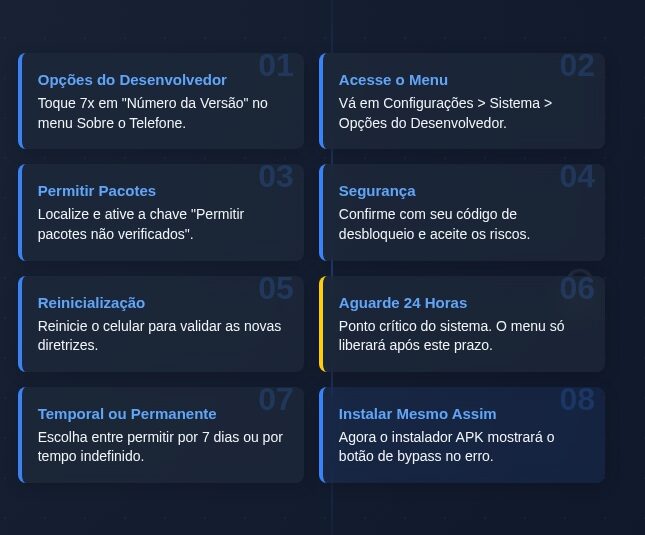
- Ative as Opções do desenvolvedor: vá em “Sobre o telefone” e toque sete vezes no “Número da versão”.
- Entre em Configurações > Sistema > Opções do desenvolvedor.
- Role até “Permitir pacotes não verificados” e ative.
- Confirme que você não está sendo coagido e digite o código de desbloqueio.
- Reinicie o celular.
- Aguarde 24 horas (esse é o ponto crítico).
- Após o período, volte ao mesmo menu e escolha entre “Permitir temporariamente” (7 dias) ou “Permitir indefinidamente”.
- Confirme que entende os riscos.
- Agora, ao tentar instalar o APK, você verá a opção “Instalar mesmo assim”.
Esse novo fluxo estará disponível primeiro no Brasil, Singapura, Indonésia e Tailândia, e deve se expandir globalmente em 2027. Se você está nesses países e usa Android 16.1 ou superior, já pode encontrar as opções nas configurações de desenvolvedor mesmo antes da aplicação das regras.
⚠️ IMPORTANTE: Ao ativar as opções de desenvolvedor, alguns apps de banco e do governo podem bloquear o acesso. Para usá-los novamente, será preciso desativar essa opção. Se você usa esses apps com frequência e também instala APKs, vale considerar um segundo aparelho para evitar esses problemas chatos.
O que significa “aplicativos não verificados”?
Quando falamos em aplicativos não verificados, estamos nos referindo a qualquer APK (o arquivo de instalação do Android) que não tenha passado pelos processos de segurança da Google Play Store. Isso inclui apps baixados de sites, lojas alternativas como a APKMirror, ou mesmo aplicativos que você mesmo desenvolveu.
O Android classifica esses apps em dois níveis:
- Fontes desconhecidas: qualquer app que venha de um navegador, gerenciador de arquivos ou loja de terceiros.
- Pacotes não verificados (novo): a partir de setembro de 2026, apps cujo desenvolvedor não se identificou junto ao Google e pagou uma taxa de US$ 25 serão considerados “não verificados” e terão um bloqueio extra.
Entender essa diferença é essencial porque os procedimentos para liberar a instalação mudam conforme o cenário.
Método tradicional: permitir instalação de fontes desconhecidas (Android 8+)
Desde o Android 8 (Oreo), a permissão para instalar apps de fora da Play Store deixou de ser um interruptor global e passou a ser concedida por aplicativo. Isso significa que você precisa autorizar individualmente o app que vai servir como instalador (ex.: navegador Chrome, app de arquivos, loja alternativa).
Passo a passo genérico (válido para quase todos os celulares)
- Abra Configurações.
- Vá em Aplicativos ou Gerenciador de aplicativos.
- Toque no app que você usará para instalar o APK (ex.: Chrome, Files by Google, Downloads).
- Selecione Permitir instalação de apps desconhecidos ou Instalar apps desconhecidos.
- Ative a opção (o texto pode variar: “Permitir desta fonte”).
- Agora abra o app e tente instalar o APK novamente.
Onde isso fica em celulares Samsung (One UI)
A Samsung reorganiza algumas opções, mas o caminho é previsível:
Android 12/13/14 com One UI 4.0 ou superior
Configurações > Biometria e segurança > Instalar apps desconhecidos.
Lá você verá a lista de apps instalados. Toque no app desejado e ative a chave “Permitir desta fonte”.
Alternativa mais rápida
Quando você tentar abrir um APK e o sistema bloquear, aparecerá um botão “Configurações”. Toque nele e você será levado diretamente à opção de permitir para aquele app específico.
Onde fica em celulares Xiaomi (MIUI e HyperOS)
A Xiaomi costuma esconder essa opção em um local diferente. Use este caminho:
MIUI / HyperOS:
- Configurações > Apps > Gerenciar apps > toque no menu de três pontos (canto superior direito) > Configurações > Instalar apps desconhecidos.
- Selecione o app e ative a permissão.
Outra forma: ao tentar instalar um APK, o instalador nativo da Xiaomi (geralmente chamado “Instalador de pacotes”) pode exibir uma mensagem de segurança. Toque em “Configurações” e depois autorize o app específico.
Onde fica em celulares Motorola (Android puro)
Os celulares da Motorola com Android quase puro seguem o padrão do Google:
- Configurações > Apps > Ver todos os apps > selecione o app (ex.: Chrome) > toque em “Instalar apps desconhecidos” > ative a opção.
Em modelos mais recentes (Android 13+), a opção aparece também dentro de Segurança e privacidade > Mais configurações de segurança > Instalar apps desconhecidos.
Onde fica em outras marcas (Asus, LG, Sony, Realme, Oppo)
A maioria das marcas mantém o padrão do Google ou usa caminhos semelhantes:
- Asus (ZenUI): Configurações > Apps e notificações > Avançado > Acesso especial a apps > Instalar apps desconhecidos.
- LG (antes de sair do mercado): Configurações > Extensões > Instalar apps desconhecidos.
- Sony (Xperia): Configurações > Apps e notificações > Avançado > Instalar apps desconhecidos.
- Realme/Oppo (ColorOS): Configurações > Apps > Gerenciamento de apps > toque no app > toque em “Instalar apps desconhecidos” e ative.
Se você não encontrar, basta pesquisar por “instalar apps desconhecidos” na barra de pesquisa das configurações – esse truque funciona em praticamente qualquer Android.
O novo fluxo para desenvolvedores não verificados (a partir de setembro de 2026)
A partir de setembro de 2026, o Google começará a exigir que desenvolvedores que distribuem apps fora da Play Store passem por um processo de verificação de identidade (pagamento de US$ 25, envio de documentos e chaves de assinatura).
Apps de desenvolvedores não verificados serão bloqueados por padrão. Para instalá-los, será necessário ativar um fluxo especial chamado “advanced flow”, que exige uma espera de 24 horas.
Como ativar a instalação de pacotes não verificados (advanced flow)
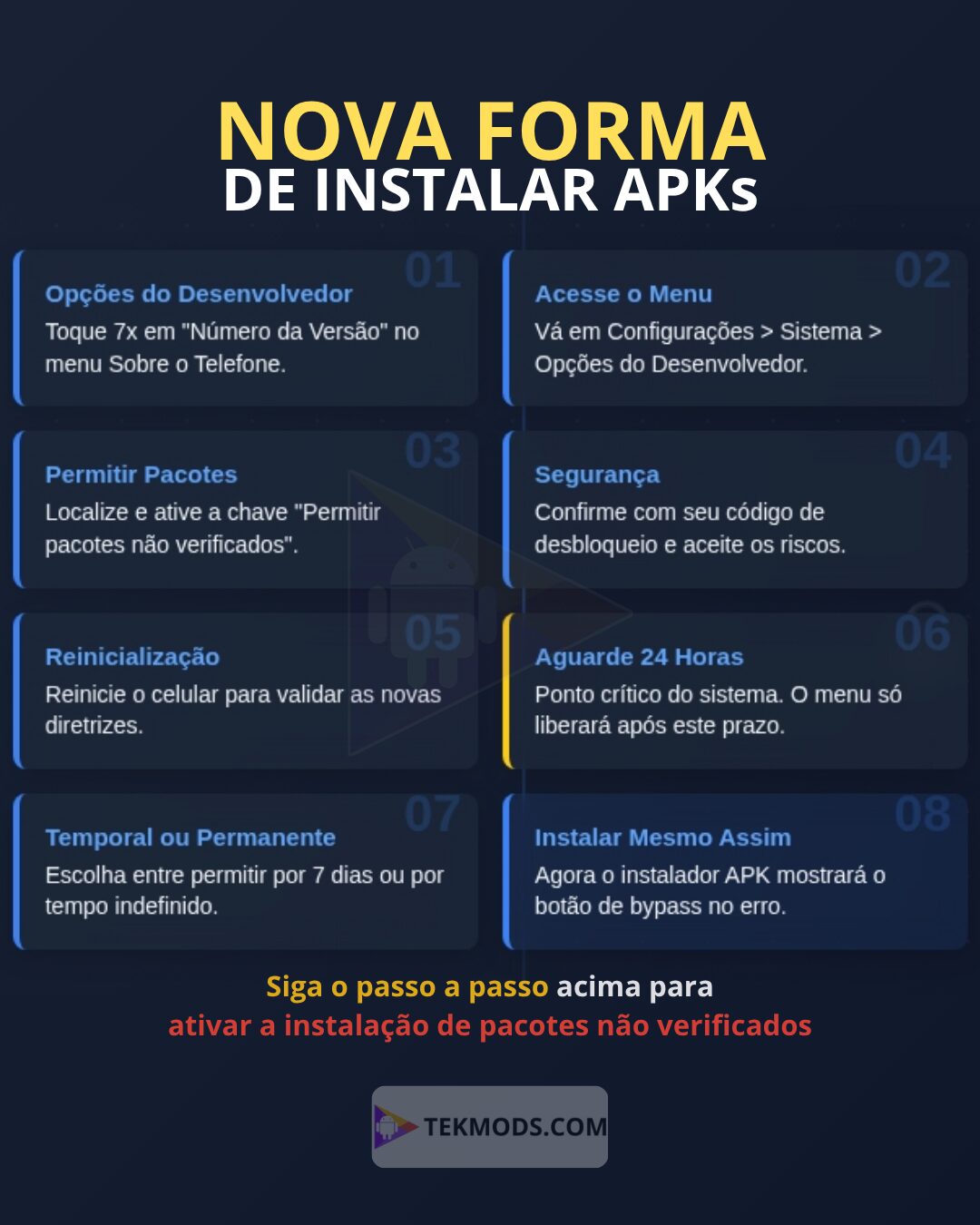
- Ative as Opções do desenvolvedor: vá em “Sobre o telefone” e toque sete vezes no “Número da versão”.
- Entre em Configurações > Sistema > Opções do desenvolvedor.
- Role até “Permitir pacotes não verificados” e ative.
- Confirme que você não está sendo coagido e digite o código de desbloqueio.
- Reinicie o celular.
- Aguarde 24 horas (esse é o ponto crítico).
- Após o período, volte ao mesmo menu e escolha entre “Permitir temporariamente” (7 dias) ou “Permitir indefinidamente”.
- Confirme que entende os riscos.
- Agora, ao tentar instalar o APK, você verá a opção “Instalar mesmo assim”.
⚠️ IMPORTANTE: Ao ativar as opções de desenvolvedor, alguns apps de banco e do governo podem bloquear o acesso. Para usá-los novamente, será preciso desativar essa opção. Se você usa esses apps com frequência e também instala APKs, vale considerar um segundo aparelho para evitar esses problemas chatos.

Atenção: Esse novo fluxo estará disponível primeiro no Brasil, Singapura, Indonésia e Tailândia, e deve se expandir globalmente em 2027. Se você está nesses países e usa Android 16.1 ou superior, já pode encontrar as opções nas configurações de desenvolvedor mesmo antes da aplicação das regras.
Por que esse novo fluxo é diferente do “fontes desconhecidas”?
O método tradicional libera a instalação de qualquer APK, independentemente de quem o criou. Já o “advanced flow” é uma camada extra para apps cujo desenvolvedor não se verificou. Ele foi criado especificamente para combater golpes de engenharia social, onde criminosos pressionam a vítima a instalar um app imediatamente. O período de 24 horas quebra essa urgência.
Diferenças entre “fontes desconhecidas” e “pacotes não verificados”
| Característica | Fontes desconhecidas (tradicional) | Pacotes não verificados (novo) |
|---|---|---|
| Quando usar | Qualquer app de fora da Play Store | Apps cujo desenvolvedor não pagou a taxa de verificação |
| Onde habilitar | Permissão por app (ex.: Chrome) | Opções do desenvolvedor |
| Tempo de espera | Imediato | 24 horas após ativação |
| Necessidade de reinicialização | Não | Sim |
| Validade | Permanente (pode ser revogada) | Temporária (7 dias) ou indefinida |
Riscos de instalar aplicativos não verificados
Instalar APKs fora da Google Play Store sempre envolve riscos, e isso não pode ser ignorado. Mesmo seguindo todos os passos técnicos corretamente, ainda existe a possibilidade de baixar arquivos modificados ou contaminados com malware. Esse tipo de instalação exige atenção redobrada, principalmente quanto à origem do arquivo e às permissões concedidas no dispositivo.
No entanto, é importante entender que usar apenas a loja oficial também não garante segurança absoluta. Ao longo dos últimos anos, diversos relatórios e notícias mostraram que aplicativos maliciosos conseguem passar pelas verificações da própria Google e chegar até os usuários. Casos recentes apontam milhões de downloads de apps infectados, além de ameaças como trojans, spyware e softwares capazes de assumir o controle do aparelho ou realizar golpes financeiros.
- Perigo na Google Play Store: apps com malware já somam mais de 1 milhão de downloads
- Vírus transforma apps legítimos da Play Store em Cavalos de Troia com apenas um toque
- Em quase 1 ano, malwares tiveram 42 milhões de downloads na Play Store
A melhor abordagem é adotar boas práticas de segurança em qualquer cenário: verificar avaliações, analisar permissões solicitadas, evitar apps desconhecidos e manter o sistema atualizado.
Eu recomendo que você só instale APKs de fontes confiáveis, como tekmods.com e repositórios conhecidos (F-Droid, APKMirror) ou sites oficiais de desenvolvedores. Se o app pedir permissões excessivas (como acessar SMS ou fazer chamadas sem necessidade), desconfie.
Como se preparar para as mudanças que vêm por aí
Se você é um usuário que frequentemente instala apps de fora da Play Store, eu sugiro que já comece a se familiarizar com as opções de desenvolvedor do seu celular. Ative as opções, explore onde fica “Permitir pacotes não verificados” e entenda o fluxo de 24 horas. Assim, quando a verificação começar a valer na sua região, você não será pego de surpresa.
Além disso, considere manter uma loja alternativa confiável instalada, como a F-Droid ou a Aurora Store, e já deixe a permissão de “fontes desconhecidas” ativada para elas. Dessa forma, você continua tendo acesso a aplicativos de código aberto e independentes sem depender exclusivamente da Play Store.
Agora você sabe como instalar qualquer app no seu Android
Permitir a instalação de aplicativos não verificados pode parecer complicado, especialmente com as diferenças entre marcas e as novas políticas de segurança. Mas, como vimos, o caminho é claro: para apps comuns, basta conceder permissão de fontes desconhecidas ao app instalador. Para apps de desenvolvedores não verificados, o novo fluxo com 24 horas de espera será o único caminho a partir de setembro.
O importante é entender que cada camada de segurança existe para proteger você. O Android continua sendo um sistema aberto, você ainda pode instalar o que quiser, mas agora o sistema vai garantir que essa escolha seja consciente e não fruto de um golpe.
Se você seguiu os passos deste guia e ainda enfrentou dificuldades, compartilhe nos comentários qual é o seu modelo de celular e a versão do Android. Eu respondo com o passo a passo personalizado para o seu caso.